

Firmar electrónicamente un documento PDF es una habilidad muy útil tanto en el ámbito educativo como profesional. Cada vez es más habitual tener que firmar solicitudes, autorizaciones, presupuestos, contratos, declaraciones responsables o documentos administrativos sin imprimirlos.
En esta guía aprenderás cómo firmar un PDF con certificado digital, utilizando principalmente AutoFirma, una aplicación oficial de la Administración pública. También veremos cómo puede realizarse la firma desde Adobe Acrobat Reader, una opción útil cuando queremos insertar una firma visible dentro del propio documento.
Este tutorial forma parte del proyecto sobre certificado digital y firma electrónica de documentos PDF del módulo de Marketing Digital.
Si todavía no tienes certificado digital, puedes consultar primero la guía sobre cómo obtener el certificado digital de la FNMT paso a paso.
Contenido revisado en julio de 2026.
Los procedimientos pueden cambiar, por lo que conviene comprobar siempre la información disponible en la página oficial de la FNMT.
Índice
- ¿Qué es AutoFirma?
- ¿Para qué sirve AutoFirma?
- Descargar AutoFirma desde la web oficial
- Cómo firmar un PDF con AutoFirma
- Cómo comprobar que el PDF está firmado
- Cómo firmar un PDF con Adobe Acrobat Reader
- AutoFirma o Adobe Acrobat Reader: ¿cuál conviene usar?
- Errores frecuentes al firmar un PDF
- Recomendaciones de seguridad
- Actividad práctica: firma de un documento PDF
Antes de empezar: ¿qué necesitas?
Para firmar un documento PDF con certificado digital necesitas:
- Un certificado digital instalado en el ordenador.
- Un documento PDF que quieras firmar.
- La aplicación AutoFirma instalada.
- Un ordenador personal o de confianza.
- Conocer la contraseña del certificado, si la requiere.
- Leer el documento antes de firmarlo.
No debes firmar documentos que no entiendas o que no hayas leído previamente. Una firma electrónica puede tener validez jurídica, por lo que debe utilizarse con responsabilidad.
¿Qué es AutoFirma?
AutoFirma es una aplicación oficial de escritorio que permite realizar firmas electrónicas sobre archivos locales desde el ordenador.
La herramienta está disponible para Windows, Linux y macOS, y permite firmar documentos de forma sencilla utilizando un certificado digital instalado en el equipo. Puedes ampliar la información en la página oficial de AutoFirma.
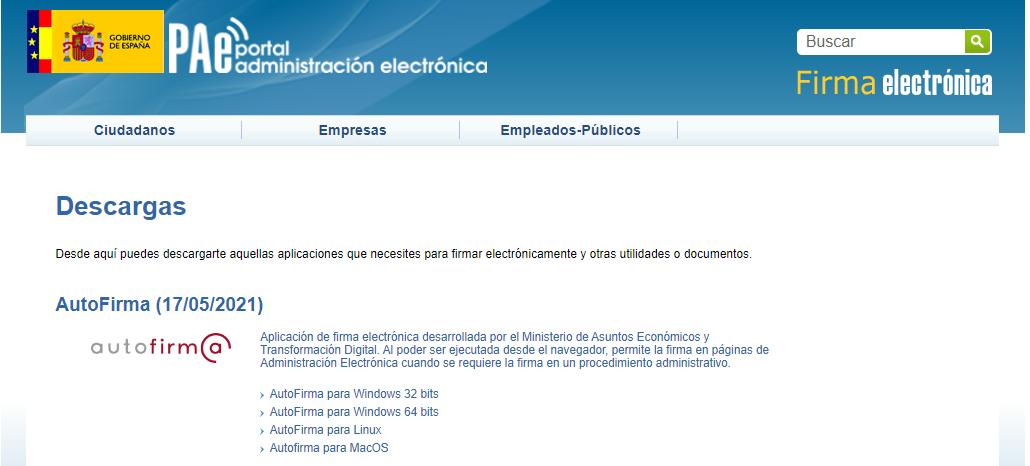
También puedes descargarla desde el portal oficial de Firma Electrónica.

¿Para qué sirve AutoFirma?
AutoFirma se utiliza para firmar documentos electrónicos, pero también puede aparecer integrada en muchos trámites de sedes electrónicas.
Entre sus usos más habituales están:
- Firmar documentos PDF.
- Firmar formularios de una sede electrónica.
- Presentar solicitudes online.
- Firmar declaraciones responsables.
- Adjuntar documentación firmada a un trámite.
- Firmar archivos locales desde el ordenador.
- Participar en procedimientos administrativos digitales.
En muchos trámites oficiales, el navegador abre AutoFirma automáticamente cuando llega el momento de firmar.
Descargar AutoFirma desde la web oficial
Para evitar problemas de seguridad, descarga AutoFirma únicamente desde páginas oficiales.
Puedes acceder a la descarga desde:
• Portal oficial de Firma Electrónica
Antes de instalarla, comprueba que estás descargando la versión adecuada para tu sistema operativo.
No descargues AutoFirma desde páginas no oficiales, aunque aparezcan en los primeros resultados de búsqueda.
Cómo firmar un PDF con AutoFirma
El proceso es sencillo. Los nombres de los botones pueden variar ligeramente según la versión de AutoFirma, pero la idea general es la siguiente.
Paso 1. Abre AutoFirma
Abre la aplicación AutoFirma desde tu ordenador.
CONSEJO
Si acabas de instalarla, es recomendable cerrar y volver a abrir el navegador o incluso reiniciar el equipo antes de utilizarla en un trámite online.
Paso 2. Selecciona el documento PDF
Pulsa en la opción para seleccionar el archivo que quieres firmar.
Busca el documento PDF en tu ordenador y ábrelo desde AutoFirma.
Antes de continuar, asegúrate de que estás firmando el archivo correcto.
Paso 3. Elige el certificado digital
AutoFirma mostrará los certificados disponibles en el equipo.
Selecciona tu certificado digital personal. Si aparecen varios certificados, revisa bien cuál estás utilizando.
No firmes nunca con el certificado de otra persona.
Paso 4. Firma el documento
Confirma la operación de firma.
Si el certificado está protegido con contraseña, introdúcela cuando el sistema la solicite.
AutoFirma generará un nuevo documento firmado o te pedirá dónde quieres guardarlo.
Paso 5. Guarda el PDF firmado
Guarda el documento con un nombre diferente al archivo original.
Por ejemplo:
documento-practica-firmado.pdf
De esta forma conservarás:
• El PDF original sin firmar.
• El PDF firmado.
• La evidencia del proceso realizado.
Cómo comprobar que el PDF está firmado
Después de firmar el documento, abre el PDF firmado y comprueba que aparece información sobre la firma.
Según el programa utilizado, podrás ver:
- El nombre del firmante.
- La fecha de la firma.
- El estado de validación.
- Si el documento ha sido modificado después de firmarse.
También puedes utilizar servicios oficiales como VALIDe para comprobar certificados o firmas electrónicas cuando sea necesario.
Puedes consultar:
Cómo firmar un PDF con Adobe Acrobat Reader
Además de AutoFirma, también puedes firmar documentos PDF desde Adobe Acrobat Reader utilizando un certificado digital instalado en el equipo.
Esta opción puede ser útil cuando quieres insertar una firma visible en una zona concreta del documento.
La FNMT dispone de una guía sobre cómo firmar un documento PDF con Adobe Acrobat Reader. Puedes consultarla en la página de preguntas frecuentes sobre firma de PDF con Adobe Acrobat Reader.
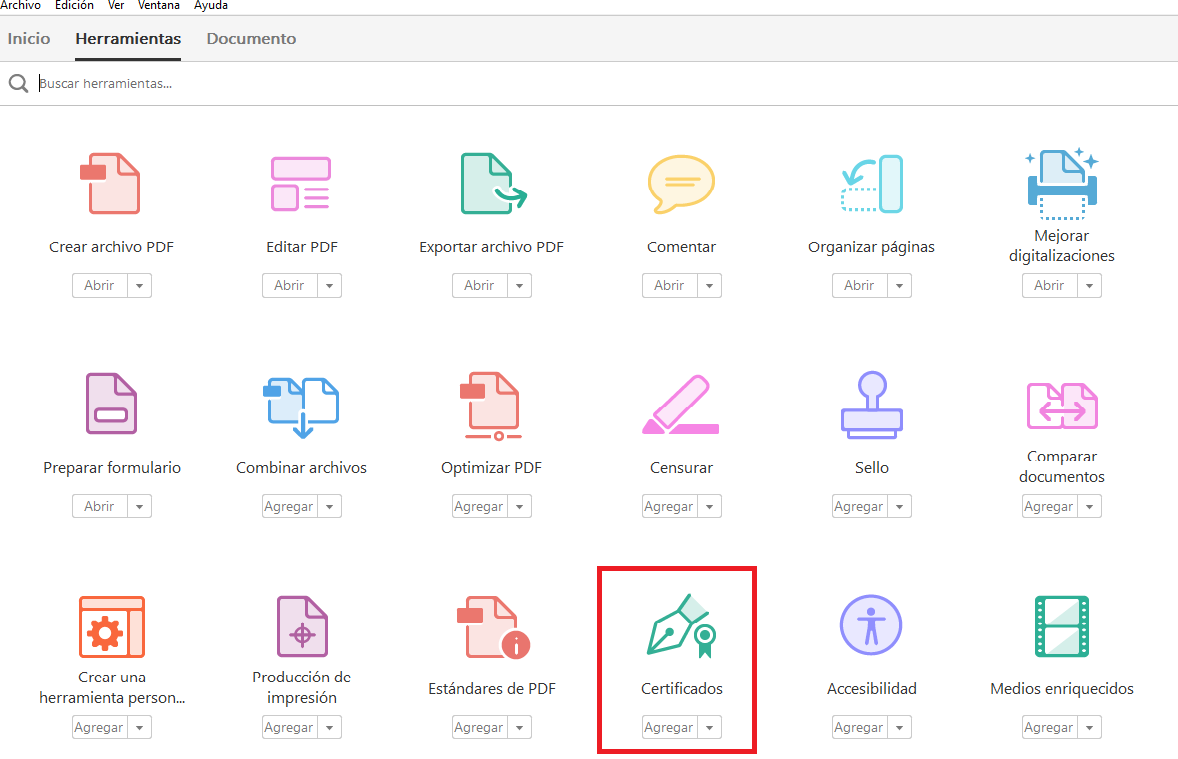
El proceso general es:
- Abrir el PDF con Adobe Acrobat Reader.
- Acceder a la herramienta de certificados.
- Elegir la opción de firmar digitalmente.
- Seleccionar el área del documento donde aparecerá la firma.
- Elegir el certificado digital.
- Confirmar la firma.
- Guardar el archivo firmado.
Es importante distinguir entre insertar una imagen de una firma y firmar digitalmente con certificado. La segunda opción es la que permite acreditar la identidad del firmante y comprobar si el documento ha sido modificado.

AutoFirma o Adobe Acrobat Reader: ¿cuál conviene usar para firmar un PDF?
Depende del objetivo.
AutoFirma
Es la opción más recomendable para muchos trámites oficiales y para firmar archivos de forma sencilla desde el ordenador. Utilízala cuando:
• Una sede electrónica la solicite.
• Quieras firmar un archivo local.
• No necesites colocar una firma visible en una zona concreta.
• Busques una herramienta oficial de la Administración.
Adobe Acrobat Reader
Puede ser útil cuando:
• Quieres firmar un PDF y mostrar una firma visible.
• Necesitas elegir el lugar exacto donde aparecerá la firma.
• El documento está pensado para mostrar visualmente la firma digital.
En ambos casos, lo importante es utilizar un certificado válido y proteger correctamente tus credenciales.
Errores frecuentes al firmar un PDF

Algunos problemas habituales son:
- No tener instalado el certificado digital.
- Tener el certificado caducado.
- No recordar la contraseña del certificado.
- Descargar AutoFirma desde una página no oficial.
- Intentar firmar un documento abierto en otro programa.
- No guardar el archivo firmado con un nombre diferente.
- Confundir una firma escaneada con una firma electrónica.
- Firmar sin leer previamente el documento.
- Usar un ordenador compartido o público.
- Seleccionar un certificado incorrecto cuando hay varios instalados.
Recomendaciones de seguridad

Antes de firmar cualquier documento, recuerda:
- Lee el documento completo.
- Comprueba que el archivo es el correcto.
- No firmes documentos en blanco.
- No utilices certificados de otras personas.
- No compartas tu certificado digital.
- No facilites su contraseña.
- No subas documentos firmados a espacios públicos.
- No publiques capturas con DNI, NIE, correos o datos personales.
- Guarda el archivo firmado en una carpeta segura.
- Revoca el certificado si sospechas que alguien ha podido acceder a él.
El certificado digital permite realizar trámites en tu nombre. Por eso debes protegerlo igual que protegerías tus claves bancarias o cualquier otra credencial importante.
Actividad práctica: firma de un documento PDF
Antes de firmar cualquier documento, recuerda:
En el proyecto sobre certificado digital y firma electrónica utilizaremos esta guía para firmar un documento PDF de práctica.
El documento propuesto está relacionado con la cesión de derechos de publicación de contenido audiovisual para una revista o proyecto educativo del centro.
Otros docentes pueden adaptar la actividad y utilizar cualquier documento PDF adecuado para su alumnado, como:
- Una autorización de uso de imagen.
- Una aceptación de presupuesto.
- Una propuesta comercial.
- Una declaración responsable.
- Un documento de participación en un proyecto.
- Una autorización para publicar contenidos.
- Un acuerdo ficticio con un proveedor.
Lo importante es comprender el proceso de leer, firmar, guardar y comprobar un documento electrónico.
SIGUIENTE PASO
Realiza esta práctica y ya podrás relacionarte digitalmente de forma oficial con la administración o con las empresas.
Vídeos de apoyo
Puedes consultar el tutorial oficial sobre firma de documentos con AutoFirma en el portal de Firma Electrónica:
Tutorial oficial para firmar un documento con AutoFirma.
Los vídeos son un apoyo, pero si alguna pantalla cambia, sigue siempre las instrucciones publicadas en las páginas oficiales.
Continúa aprendiendo
Si todavía no tienes certificado digital, empieza por la guía:
Cómo obtener el certificado digital de la FNMT paso a paso.
Después puedes volver al proyecto de certificado digital y firma electrónica para realizar la práctica.
También puedes consultar otros proyectos de Marketing Digital y los recursos del Ciclo Superior de Marketing y Publicidad.
Comentarios recientes